Privacidad y anonimización
ConfidentialAI esta conectado en su backend con los modelos de lenguaje mas avanzados del mercado (LLM, Large Language Models). Para que puedas aprovechar toda su potencia sin comprometer la confidencialidad de tus clientes, la aplicacion anonimiza automaticamente tus datos personales antes de que el mensaje salga de tu dispositivo. El modelo nunca ve datos reales.
Flujo de datos
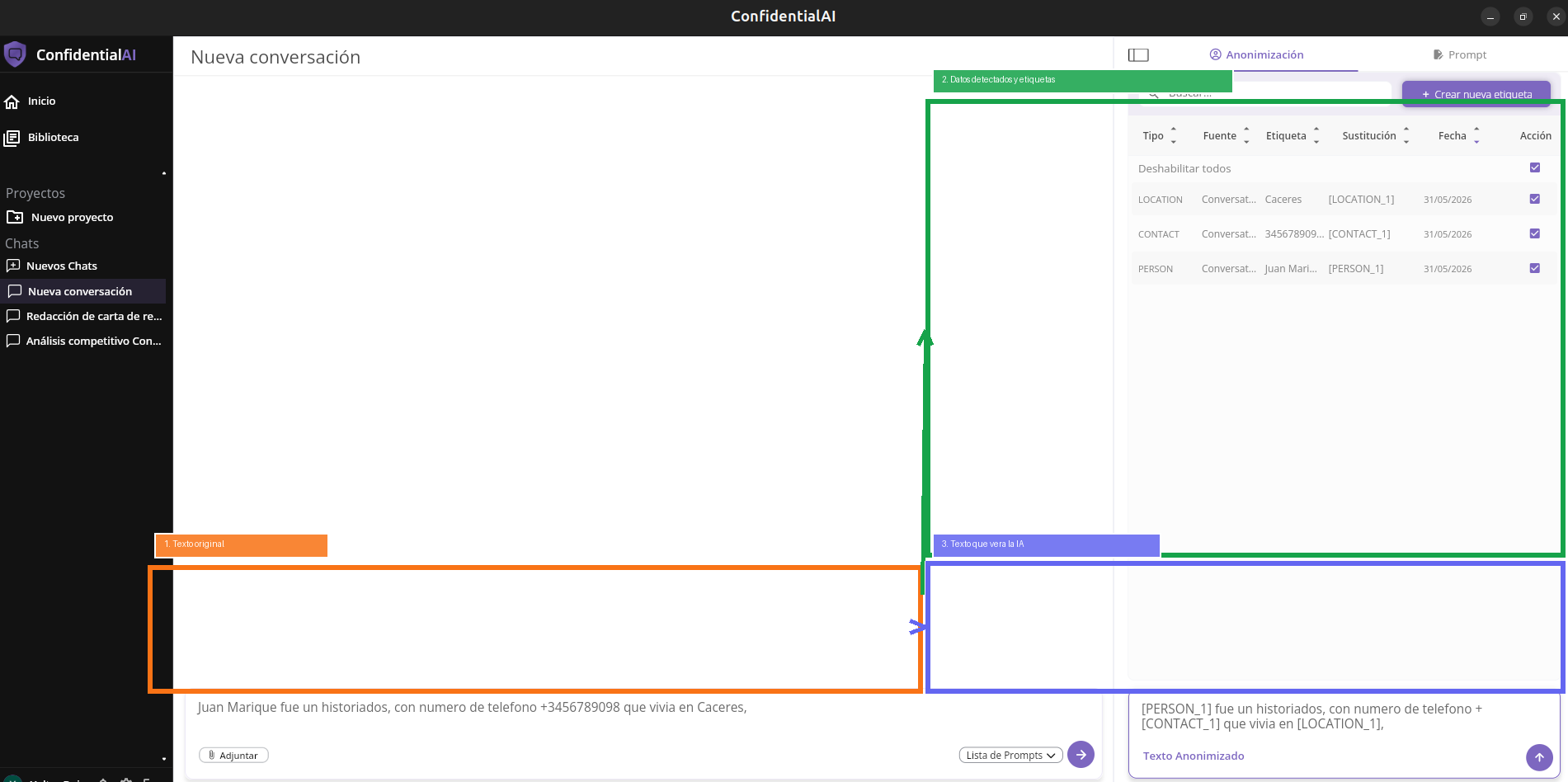
En el ejemplo de la imagen, el texto original es:
Juan Marique fue un historiados, con numero de telefono +3456789098 que vivia en Caceres,
La app detecto automaticamente tres datos personales y los sustituyo por etiquetas:
| Tipo | Dato original | Etiqueta que vera la IA |
|---|---|---|
| PERSON | Juan Marique | [PERSON_1] |
| CONTACT | +3456789098 | [CONTACT_1] |
| LOCATION | Caceres | [LOCATION_1] |
El modelo nunca supo el nombre real, el telefono real ni la ciudad real. Cuando responde usando esas etiquetas, la app las sustituye de vuelta por los datos originales antes de mostrarte la respuesta.
1. Texto original — lo que escribes en el cuadro de entrada. Permanece en tu dispositivo.
2. Datos detectados y etiquetas — tabla en la columna derecha. Muestra cada dato identificado, su tipo y la etiqueta que lo reemplaza.
3. Texto que vera la IA — el campo inferior derecho. Muestra exactamente el mensaje que saldra del dispositivo, con todos los datos reales ya sustituidos.
La respuesta en el chat
Esto es lo que ves en el chat despues de que la IA responde. Los datos personales aparecen restaurados: la app sustituyo de vuelta las etiquetas por los valores reales antes de mostrarte el mensaje.
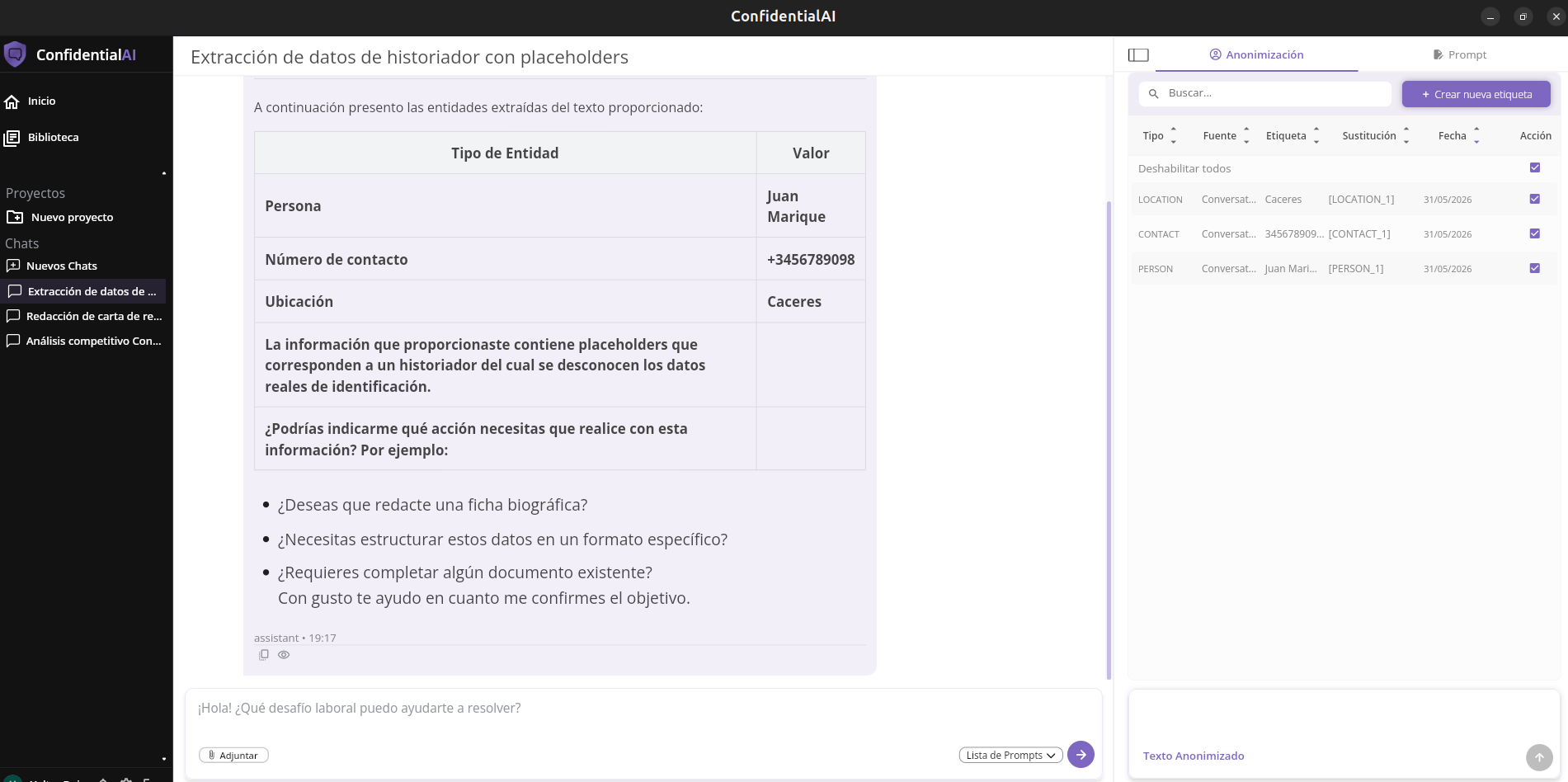
Ver texto anonimizado
Cada mensaje de respuesta tiene el boton 👁 junto al icono de copiar. Al pulsarlo ves el mensaje tal como llego de la IA, con las etiquetas sin sustituir. En este caso:
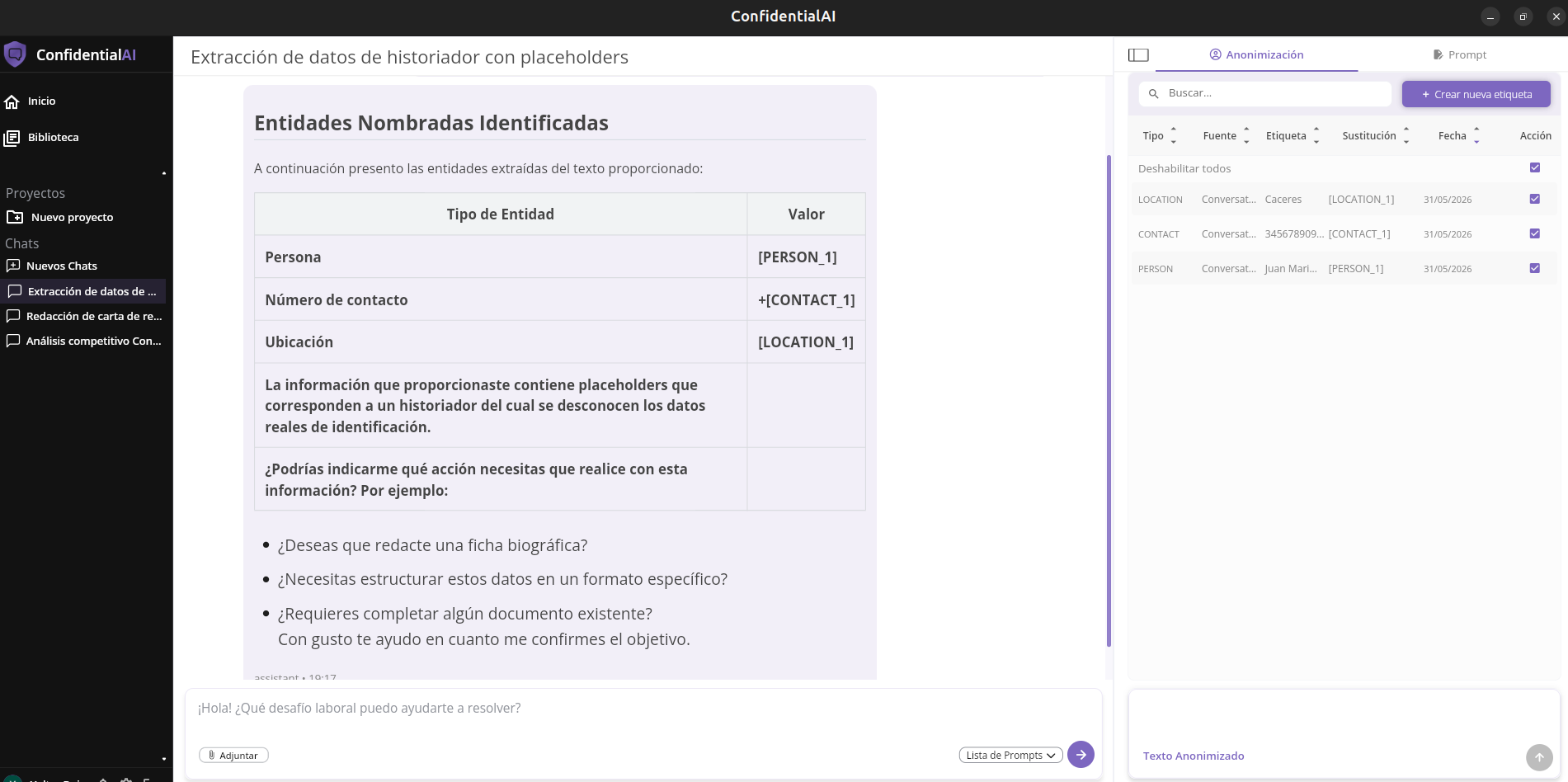
La IA respondio con [PERSON_1], +[CONTACT_1] y [LOCATION_1]. Nunca vio los datos reales. La app hizo la sustitucion de vuelta automaticamente para que tu leas la respuesta con los datos originales.
Activar o desactivar la anonimizacion
La anonimizacion se controla desde la casilla Habilitar todos / Deshabilitar todos en la parte superior de la tabla de la columna derecha.
- Habilitar todos: activa todas las etiquetas. Todos los datos detectados se sustituiran antes de enviar.
- Deshabilitar todos: desactiva todas las etiquetas. Los mensajes se enviaran tal cual al modelo.
Funciona de forma distinta segun donde estes:
En un chat individual La casilla afecta solo a ese chat. Cada chat recuerda su propio estado.
En un chat dentro de un proyecto La configuracion de etiquetas es compartida por todos los chats del proyecto: si activas o desactivas etiquetas, el cambio se aplica a toda la conversacion del proyecto.
Las tres posibilidades sobre cada dato detectado
1. Dejar la etiqueta activa El dato se sustituye y el modelo recibe la etiqueta en su lugar. Es el comportamiento por defecto.
2. Desactivar la etiqueta Decides que ese dato concreto puede llegar al modelo sin sustituir. Desactivala en la tabla de la columna derecha.
3. Crear una etiqueta manualmente Si la deteccion automatica no identifico un dato que quieres proteger, añadelo tu mismo con + Crear nueva etiqueta.
Qué datos detecta
ConfidentialAI reconoce muchos tipos de datos personales, entre ellos:
- Identidad: nombres y apellidos.
- Contacto: correos, teléfonos y direcciones.
- Ubicación y trabajo: lugares, cargos y empresas.
- Identificadores oficiales: DNI, pasaporte, número de colegiado.
- Finanzas: tarjetas y cuentas bancarias.
Revisar y ajustar las detecciones
La columna derecha muestra la tabla de etiquetas detectadas. Para cada dato tienes tres opciones:
Dejar la etiqueta activa
No hagas nada. La etiqueta permanece activada y el dato se sustituira antes de llegar al modelo. Puedes usar Habilitar todos para activar todas las etiquetas de golpe.
Desactivar una etiqueta
En la columna Accion de la tabla, desactiva la etiqueta del dato que no quieres ocultar. El dato se enviara tal cual al modelo. Usa Habilitar todos y desmarca los que no necesites para hacer una seleccion rapida.
Crear una etiqueta manualmente
Pulsa + Crear nueva etiqueta en la parte superior de la columna derecha. Rellena:
- Tipo: categoria del dato (nombre, correo, telefono, etc.)
- Etiqueta: el identificador que se usara como sustitucion
- Sustitucion: el texto ficticio que llegara al modelo
Usa esta opcion cuando la deteccion automatica no haya identificado un dato que quieres proteger.
Transparencia total
La tabla te muestra exactamente que se oculta antes de enviar. Tienes la ultima palabra sobre cada dato.
Para abogados: confidencialidad
Activa el anonimizacion siempre que el mensaje contenga datos de un cliente o de un asunto. Si además usas un modelo en tu equipo, los datos no salen de tu ordenador.
Revisa siempre la versión Segura
La detección automática es muy buena, pero revisa la vista previa antes de enviar para confirmar que todos los datos sensibles quedaron ocultos.